


问题概述:在使用条码打印机和条码打印软件时,用户可能会遇到打印出的条形码与预览不一致的情况,例如使用EAN-13打印时,所有条码长度相同。这通常是因为条形码符号由打印机内部生成,而非由软件控制。本文以TSC条码打印机及Bartender UltraLite软件为例,说明如何切换条形码符号的控制方式。
现象与原因
当使用条码打印软件(如Bartender UltraLite)时,软件可能默认使用打印机内部的条形码符号,而非软件生成的符号。这可能导致打印结果与预览不同,尤其是当打印机固件与软件不完全兼容时。Bartender UltraLite是许多条码打印机(如TSC、Toshiba、Argox、Intermec、Citizen)随机附赠的免费软件,其与打印机紧密结合,因此常出现此类选项。
解决方法
以TSC Bartender UltraLite软件为例,切换条形码符号控制方式的步骤如下:
- 在Bartender UltraLite中新建一个条形码对象。
- 在“修改所选条形码对象”对话框中,选择“条形码”选项卡,将“符号体系”设置为“EAN/JAN-13”,并在“数据源”选项卡中输入12或13位数据。
- 此时,打印时条形码符号由打印机内部生成。
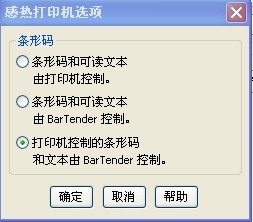
- 若要改为由软件控制,在“条形码”选项卡中,点击右下角的“打印方式”按钮,弹出“感热打印机选项”对话框。
- 在对话框中,默认选项为“打印机控制的条形码和文本由Bartender控制”,选择“条形码和可读文本由Bartender控制”即可切换为软件控制。
其他条码打印软件通常提供更明显的选项,而Bartender UltraLite的选项较为隐蔽,容易造成困惑。
小结
通过上述设置,用户可以切换条形码符号的控制方式,确保打印结果与预览一致。如果遇到类似问题,建议检查软件中的“打印方式”或“条形码控制”选项,选择由软件控制条形码生成。