


本文针对TSC TTP-247条码打印机如何实现连续打印且流水号自动递增的问题,提供详细的操作步骤。通过使用随机附带的TSC NiceLabel LE5标签编辑软件,用户可以轻松设置变量条码,实现连续打印。
问题概述
用户反映TSC TTP-247条码打印机一次只能打印一个条码,无法连续打印,且条码中的流水号需要自动变化。这通常是由于标签模板未正确设置变量数据所致。
解决方法
以下以Code 128码为例,数据格式为TEST00001END,流水号依次递增为TEST00001END、TEST00003END、TEST00005END……,详细设置步骤如下:
- 步骤1:在NiceLabel LE5中,选择左侧工具栏中的条码图标,打开条码向导对话框。
- 步骤2:在条码类型中选择“Code 128”。
- 步骤3:在条码数据选项中,选择“变量条码数据”,然后点击“下一步”。
- 步骤4:在变量字段类型中,选择“计数器”,然后点击“下一步”。
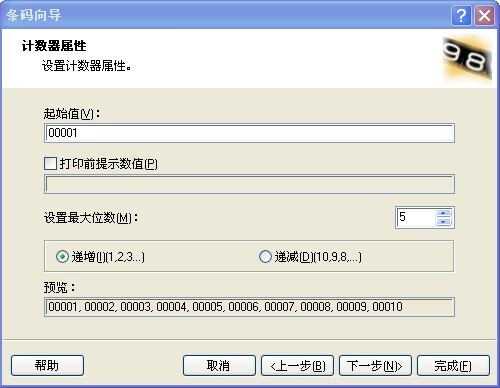
- 步骤5:设置起始值为“00001”,最大位数为“5”,然后点击“下一步”。
- 步骤6:在计数器属性中,设置“每隔”为“2”,即步长为2,然后点击“下一步”。
- 步骤7:设置字首为“TEST”,字尾为“END”,然后点击“完成”。
完成上述设置后,保存标签模板并发送打印任务,打印机即可自动连续打印,流水号按设定规则递增。
小结
通过TSC NiceLabel LE5软件的计数器功能,用户可以轻松实现TSC TTP-247条码打印机的连续打印和流水号自动更新。此方法适用于多种条码类型,只需根据实际需求调整参数即可。