


BarTender 是 Seagull Scientific 出品的标签设计与打印软件,它本身不直接"驱动"打印机硬件,而是把标签版式交给 Windows 的打印子系统,再由打印机驱动程序经端口把指令送到机器。因此当 BarTender 提示连不上打印机、点了打印没反应、或者文档一直卡在队列里时,问题往往不在标签模板本身,而在"软件—驱动—端口—打印机"这条链路的某一层。本文按这条链路给出可照做的排查步骤,覆盖驱动安装与版本匹配、USB/串口/网口三种接法的端口配置、打印队列卡死与脱机状态处理、BarTender 内打印机选择与页面设置对齐、权限与共享打印机的驱动位数问题,以及常见报错提示的对照处置。本文只解决"连不上、装不上、发不出去"一类连接与驱动故障,不涉及标签内容变形或条码等级问题;文中涉及的机型规格请以产品页为准。
一、先分清三层:报错到底出在哪一层
BarTender 打印失败时,先按三层定位,避免一上来就重装软件:
- 应用层(BarTender):模板绑定的打印机名称是否正确、打印对话框选中的是不是实际装机、预览是否正常。
- 驱动层(Windows 打印机驱动):驱动是否安装、位数是否与系统一致、是否被系统替换成"通用 / 仅文本"驱动。
- 链路层(端口与线缆):USB 线是否松动、串口参数是否一致、网口 IP 是否变更、交换机 VLAN 是否放行 9100 端口。
判定方法:在 Windows 的"设备和打印机"里对该打印机点右键 → 打印机属性 → 打印测试页。测试页能出,说明驱动层和链路层正常,问题在 BarTender 侧;测试页也不出,先在驱动与端口层排查,与 BarTender 无关。
二、驱动安装:版本、位数与品牌驱动的选择
多数"BarTender 连不上打印机"的根因是驱动不对。按下面顺序处理:
- 不要用系统自动识别的通用驱动。 Windows 更新或即插即用常把条码打印机识别成"通用 / 仅文本(Generic / Text Only)"驱动,能建队列但不产生任何有效输出。发现驱动名称里出现 Generic、Text Only、Microsoft 字样时,立即改回品牌驱动。
- 优先使用厂商官方驱动。 Zebra 机型用 ZDesigner 系列驱动,Seagull Scientific 也提供 Seagull Printer Driver;TSC、SATO、Honeywell、Brady 等各有官方驱动包。驱动型号必须与机身的型号、分辨率(203 / 300 / 600 dpi)一致。
- 确认位数匹配。 64 位 Windows 必须装 64 位驱动;若这台机器要作为共享打印服务器供 32 位客户端连接,还需在服务器上额外安装 32 位(x86)驱动。
- 卸载要干净。 在"打印服务器属性 → 驱动程序"里删除驱动包,而不只是在设备列表里删打印机;残留的旧驱动包会让新驱动装不上或装完仍走旧包。
- 安装顺序。 先装驱动、确认测试页正常,再打开 BarTender 选择打印机;反过来操作常出现 BarTender 里列表为空或选中后报"驱动未安装"。
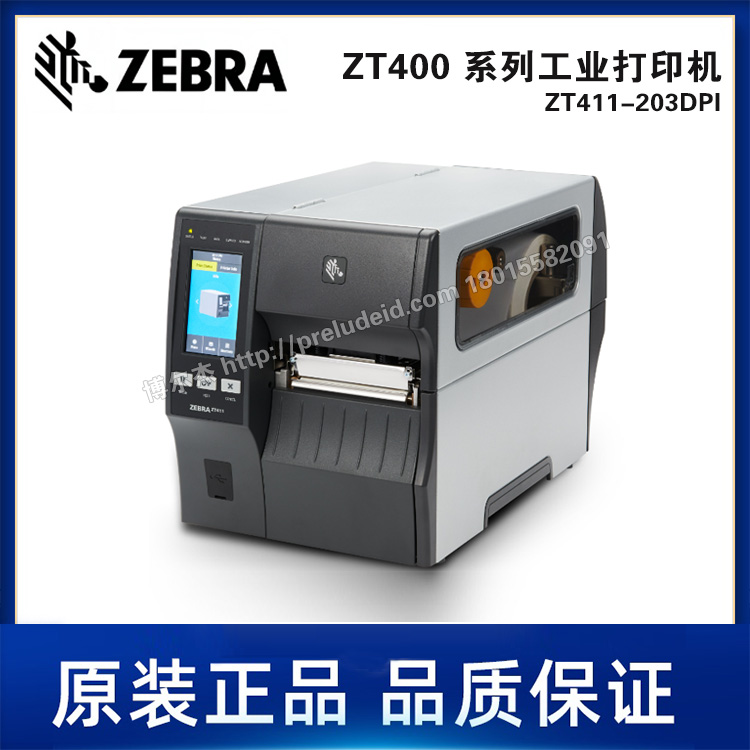
以 Zebra ZT411 这类工业机为例,除驱动外还要在驱动首选项里把介质类型、打印方式(热敏 / 热转印)、打印深度、撕纸位置设对,否则即便连通也会出现走纸异常或空白出纸。
三、端口配置:USB、串口、网口三种接法的常见坑
端口是驱动与机器之间的通道,配置错一项就会表现为"打印无反应"或"脱机"。
- USB 接法:系统会生成 USB001、USB002 一类的虚拟打印端口。换一个 USB 插槽常常新建端口,导致原打印机显示脱机。处理:在打印机属性 → 端口页勾选当前实际存在的 USB 端口,或删掉旧端口重新指派。USB 线过长、经过无源延长线或集线器供电不足,也会造成打印中途断开。
- 串口(RS-232)接法:波特率、数据位、停止位、校验位、流控必须与打印机菜单内的设置完全一致,常用取值为 9600、8、1、无校验,流控按机型选 XON/XOFF 或 RTS/CTS。任何一项不一致都会表现为乱码、只出纸不打内容或完全无响应。
- 网口(TCP/IP)接法:用 Windows 的 Standard TCP/IP Port 新建端口,协议选 Raw、端口号填 9100,并给打印机设固定 IP 或在地址池中做保留。若地址变了,端口仍指向旧 IP,就会出现"能 ping 通但打印不出"的假象。
- 网口脱机的经典原因:新建端口时默认勾选"SNMP 状态已启用(SNMP Status Enabled)",而多数条码打印机不响应 SNMP 查询,Windows 便判定设备脱机。取消该勾选、或把 SNMP 团体名与设备一致化,即可恢复联机。
- 防火墙与网段:跨网段打印需确认 9100 端口未被策略拦截;无线网络打印机需确认信号强度与 DHCP 租期,租期到期换 IP 是间歇性打不出的高发原因。
四、打印队列卡死与"脱机 / 暂停"状态的处理
驱动与端口都对,但文档停在队列里不动,按下面步骤清障:
- 打开该打印机的队列窗口,取消所有挂起文档;若有文档反复"正在删除 / 正在打印"删不掉,进入下一步。
- 停止 Windows 的 Print Spooler 服务(服务管理器或命令行均可),保持停止状态。
- 清空系统假脱机目录(Windows 系统盘下的 spool\PRINTERS 文件夹内全部文件),该目录用于暂存待打印任务,残留文件会持续阻塞队列。
- 重新启动 Print Spooler 服务,队列窗口应为空,再发一次测试页。
- 回到队列窗口确认未勾选"暂停打印"与"脱机使用打印机",这两项勾选后 BarTender 会直接报打印机不可用。
- 若故障反复出现,检查是否启用了"保留打印的文档",或是否有第三方软件(如打印审计、计费)拦截了假脱机。
五、BarTender 内的打印机选择与页面设置对齐
链路通了但输出不对齐、尺寸偏差,通常是 BarTender 内的设置与驱动不一致:
- 在 BarTender 的打印对话框确认所选打印机名称与 Windows 中一致;换过驱动后旧名称会失效,需重新指定。
- 在"页面设置"中核对标签尺寸、间距、行列数,与实际装入的耗材一致;驱动首选项里的纸张尺寸也要同步。
- 打印方式(热敏 / 热转印)、深度、速度应在驱动侧统一设置,BarTender 内的同名选项若与驱动冲突,以驱动设置为准。
- 更换不同品牌或不同分辨率的打印机后,建议重新做一次介质校准(走纸校准),避免定位偏移。
六、权限、服务账号与共享打印机的驱动位数
- 标准用户权限不足:安装驱动需要管理员权限。若 BarTender 由普通账号运行而驱动是另一账号安装的,会出现驱动不可见;用管理员身份安装驱动后,再让标准账号使用。
- 后台服务方式运行:由自动化版本以服务形式触发打印时,服务登录账号需具备打印权限,且驱动须安装在该账号可见的系统上下文中,否则报"未安装打印机驱动"。
- 共享打印机:客户端连接共享队列时会在本地拉取驱动,若服务器只装了 64 位驱动,32 位客户端会装不上;在服务器"打印服务器属性 → 驱动程序"中补充 x86 驱动即可。
- 终端 / 虚拟化环境:需确认打印重定向策略放行了条码打印机驱动,避免被映射为通用驱动。
七、常见报错提示对照与处置
- "驱动未安装 / Driver not installed":BarTender 找不到对应打印机,先在系统里确认打印机存在且驱动名称正确,再在 BarTender 重新选择打印机。
- "打印机脱机 / Printer is offline":队列被设为脱机,或网口启用了 SNMP 状态检测;取消脱机勾选或关闭 SNMP 状态启用。
- "无法打开端口 / Unable to open port":端口被占用、指向了不存在的 USB 端口,或串口参数与打印机不一致;重新指派端口。
- "打印已发送但机器无反应":先打测试页定位层级;测试页也不出则查线缆与 IP;测试页正常则查 BarTender 的打印机选择与模板设置。
- "打印内容空白 / 只走纸":多为介质类型设成了热敏却装了碳带(或相反)、打印深度过低,或模板对象超出了标签可打印区域。
- "安装驱动时报签名或系统策略错误":使用厂商签名驱动包并以管理员身份安装,避免直接指向解压后的 inf 文件安装。
八、预防性维护与交接清单
- 建立驱动版本基线:记录每台打印机对应的驱动名称与版本,避免不同电脑版本混杂。
- 网络打印机一律使用固定 IP 或地址保留,并在端口配置中留存记录。
- 每月做一次打印头与胶辊清洁、走纸校准,减少因定位漂移被误判为连接故障的情况。
- 换机或换端口后,先在系统层打测试页,再回到 BarTender 复核打印机选择与页面设置。
- 把"驱动名称 / 端口类型 / IP / 介质参数 / 校准方式"写入设备交接卡,人员变动后仍可快速复原。
常见问题
1. BarTender 里能看到打印机,点打印却没有任何反应,怎么办?
先在"设备和打印机"里对同一台打印机打测试页。测试页不出,说明问题在驱动或端口,与 BarTender 无关,按本文第三、四节处理;测试页正常而 BarTender 无输出,检查 BarTender 打印对话框中选中的打印机名称是否与系统一致、模板是否被设为"仅预览"、以及队列里是否有被挂起的文档。
2. 换了一台电脑,原来正常的 BarTender 模板就打不出来了,是什么原因?
最常见的是新电脑上没有安装该品牌型号的驱动,或安装了位数不匹配的驱动。安装正确驱动并确认测试页正常后,在 BarTender 中重新选择打印机;若标签版式出现偏移,还需在新电脑上重新做一次介质校准,并核对页面设置中的标签尺寸与实际耗材一致。
3. 网络打印机 ping 得通,但一直显示脱机,怎么处理?
优先检查端口配置里是否勾选了"SNMP 状态已启用"。多数条码打印机不响应 SNMP 查询,Windows 会据此判定设备脱机,取消该勾选即可恢复。其次确认端口指向的 IP 与打印机当前地址一致,以及中间网络是否放行了 9100 端口。
4. 打印任务卡在队列里删不掉,如何处理?
停止 Print Spooler 服务,清空系统假脱机目录(spool\PRINTERS)内的暂存文件,再启动服务。恢复后队列应为空,重发一次测试页验证。若频繁卡单,检查是否启用了"保留打印的文档",以及是否有第三方打印审计软件拦截。
5. 串口打印机只走纸不打内容,或输出乱码,怎么排查?
这是串口参数不一致的典型表现。把打印机菜单里的波特率、数据位、停止位、校验位、流控逐项与驱动端口设置核对,常用取值为 9600、8、1、无校验,流控按机型选 XON/XOFF 或 RTS/CTS;同时更换一根确认完好的串口线交叉验证,排除线缆与接地问题。
6. 32 位客户端连不上 64 位服务器共享出来的打印机,怎么解决?
在作为共享服务器的电脑上打开"打印服务器属性 → 驱动程序",为该打印机补充安装 32 位(x86)版本的驱动包。客户端连接共享队列时会在本地拉取匹配位数的驱动,缺少 x86 驱动就会提示无法安装或连接失败。
7. 为什么驱动装好后,设备显示的却是"通用 / 仅文本"?
这是 Windows 即插即用或系统更新自动匹配的结果。该驱动只能建立队列,无法输出条码指令。解决方法是删除该打印机,用厂商官方驱动包重新安装,并在安装过程中手动指定驱动,避免让系统自动选择;安装后用测试页确认输出正常。
更多标签打印软件与打印机的使用问题解答,可浏览 mroer 支持中心;相关耗材与设备信息见 mroer.com。文中机型规格以产品页为准。