


条码在标签设计软件里预览得好好的,一到打印机上就变了样:整张标签倒了个个儿、内容左右反了像照镜子、或者把条码转了 90 度之后扫码枪完全读不出来。这类问题几乎都不是条码对象本身坏了,而是旋转与镜像的设置在四个层面上各说各话——软件对象里转了一次、驱动里又转一次、机器指令里还存着上一次的方向,三层叠加之后结果就不可控了。
本文按「现象 → 原因 → 步骤」给出可照做的排查顺序:先把旋转、镜像、反色三类现象分开,再从上到下核对软件对象旋转角、打印机驱动的 Rotation 与 Mirror 开关、ZPL 的 ^PO 与 ^PM、TSPL 的 DIRECTION,最后处理旋转之后跟着一起转的静区与可读字符。本文只讲怎么把已经转错的方向改回来,不涉及机型选型与耗材选型。如果你遇到的是整卷标签上机后内容打在底纸那一面、或者标签卷装反导致出标方向相反,那是介质装反的问题,请转向《Brady标签复卷方向装反与出标反向排查》;如果是条码下方的可读字符缺失或比例失真,请看《条码可读字符缺失与字体比例失真排查》;如果是二维码装不下或扫不出,请看《二维码与DataMatrix容量超限与纠错设置排查》;如果是能扫出但等级被判不合格,请看《条码等级验证不达标的排查与校准指南》。
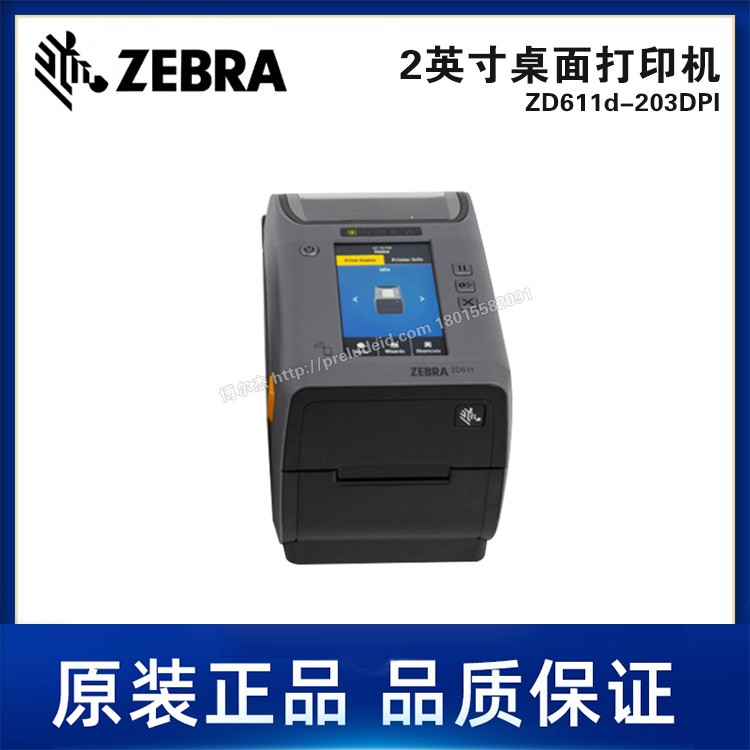
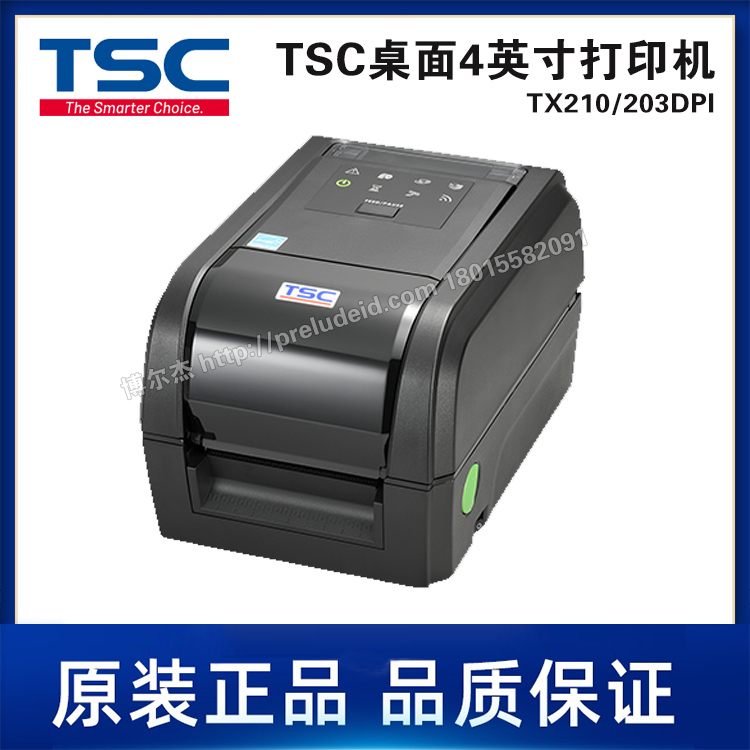
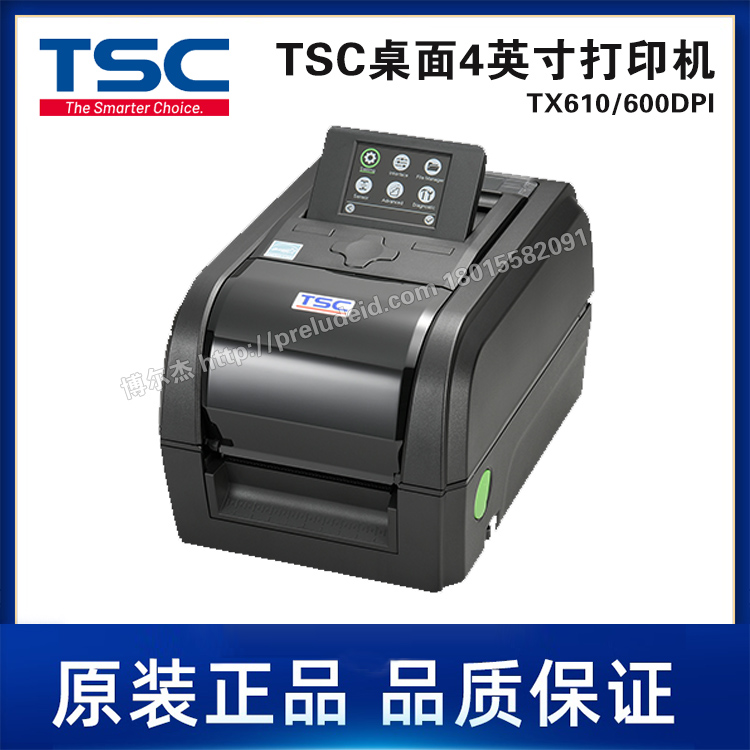
文中涉及的真实机型包括 Zebra ZD611d、TSC TX210、TSC TX610 等,具体规格与菜单项以对应产品页与随机手册为准。
一、先把三类现象分开:转了、反了、糊了
现场报修时最常听到的一句话是「条码打反了」,但这一个「反」字至少盖着三种完全不同的成因,处理方式也完全不同。动手之前先花一分钟归个类,能省掉后面大半的返工。
- 旋转(转了):内容整体倒过来 180 度,或者侧倒 90 度、270 度。文字仍然是正的读法,只是躺倒了或头朝下。
- 镜像(反了):内容像照镜子,左右互换。最容易辨认的判据是看可读字符——数字顺序倒过来读、字母的左右结构反过来,而上下位置没变。
- 反色(黑白颠倒):底色变黑、条码条变白。条码本身方向没变,但对比反了,多数扫码枪会直接读不出。
还有一种边缘情况容易被误判:局部旋转。整张标签方向正常,只有条码对象自己转了 90 度,文字却没转。这说明问题出在软件对象层,而不是驱动或机器层——因为驱动和机器指令的旋转都是整张生效的,不可能只转一个条码。
二、术语对齐:栅栏式与梯式,不是「横竖」两个字能说清的
在往下走之前先统一一个口径。业内把一维条码的摆放方式分成两种,中文与英文都有惯用叫法,讨论时两边对不上很容易各改各的。
- 栅栏式(picket fence):条码的条是竖直的,条纹排列方向与标签走纸方向平行,整体看起来像一排栅栏。也叫横向条码。
- 梯式(ladder):条码的条是水平的,条纹排列方向与走纸方向垂直,整体看起来像一把梯子。也叫纵向条码。
这两种摆法不是随便挑的,它直接决定打印质量与识读稳定性:
- 边缘锐利度不同。栅栏式的条与走纸方向平行,每个发热元件的加热时间连续且一致,打出来的条边缘更直更锐;梯式的条与走纸方向垂直,打印头在每条上都要频繁开关,边缘更容易发虚、出现毛边。
- 打印头坏点的表现相反。栅栏式坏一个点,条码中间会纵向缺一条空白,整条码通常直接读不出,属于「悄无声息地失效」;梯式坏一个点,会横跨条码出现一条白线,肉眼一眼能看见,而且多数情况下条码仍能读出。
- 对打印头的损耗不同。梯式在高速下打印头开关频繁,长期看磨损更快,因此高速产线一般不建议用梯式。
- 适用场景不同。曲面(圆柱、细管、瓶罐)与窄标签上,梯式往往比栅栏式更容易被扫到;平整面、固定角度扫描的场景,栅栏式的识读稳定性通常更有优势。
所以「把条码转 90 度」这件事本身不是违规操作,但转完必须重新验证识读率,不能只凭肉眼看着「挺整齐」就放行。
三、四个层面各自能改什么:改动范围速查
方向类参数一共有四个落点,每个层面的作用范围不一样,这是后面所有排查的基础。
- 软件对象层(BarTender、NiceLabel、Brady Workstation 等):只对单个对象生效,可以只转条码不转文字。旋转角通常只能取 90、180、270。
- 打印对话框层(软件点打印时弹出的方向设置):对整张标签生效,只影响这一次作业。
- 驱动层(Windows 打印首选项里的 Rotation / Mirror):对整台打印机、所有作业生效,是「我没动软件怎么就变了」最常见的落点。
- 机器指令与打印机存储层(ZPL 的
^PO、^PM;TSPL 的DIRECTION):随指令下发,其中 TSPL 的DIRECTION会存进打印机内存,断电也不一定清除。
这里有一个关键判据:如果换一台电脑打同一份模板方向就对了,问题在驱动层;如果换一台打印机方向就对了,问题在机器指令或打印机存储层;如果同一台机同一份模板只有某一个条码是歪的,问题在软件对象层。
四、第一层 软件对象层:旋转角到底能设多少
以 BarTender 为例,条码对象的旋转在「对象属性 → 位置」页签里,字段名叫旋转角。这里有一条硬规矩必须记住:
- 形状与图片对象:可以从下拉框选常用角度,也可以手工输入精确到 0.1 度的角度。
- 条码以及其他所有对象类型:只能从下拉列表里选 90、180、270 度,不接受任意角度,也不接受 1 度增量。
这条限制不是软件偷懒,而是因为一维条码的条空宽度是离散的点数,非 90 度整数倍的旋转会让条码栅格化后条宽失真,扫不出来。
另外三种旋转入口的区别也要分清:
- 位置属性页:对象围绕你在页面顶部指定的「对象参考点」旋转,参考点不同,转完的位置差别很大。
- 「排列」菜单里的旋转对话框:对象就地绕自身中心点旋转,位置不动。
- 排列工具栏图标:顺时针 90 度、逆时针 90 度、顺时针 1 度(1 度对条码对象不适用)。
还有一个容易忽略的点:「锁定对象」勾上之后,会同时阻止移动、调整大小和旋转。如果你改了半天的旋转角发现没反应,先看看这个对象是不是被锁了。
五、第二层 驱动层:Rotation 与 Mirror 两个开关
Zebra 官方 ZDesigner 驱动(v8 / v10)的路径是:在 Windows 打印机文件夹里右键打印机 → 打印首选项 → Page Setup。这一页上有三个与方向直接相关的设置:
- Rotation:四个档位,0° Portrait、90° Landscape、180° Portrait、270° Landscape。右上角有 Print Preview,改完可以直接看到效果,不用试打。
- Mirror label(镜像):勾选后整张标签按镜像输出。
- Inverse(反色):勾选后黑白颠倒,也就是前面说的第三类现象。
驱动层的旋转是整张生效、对所有作业生效的。这就是为什么「模板没动过,突然就反了」——多半是有人在这台电脑上改了驱动,或者换了一台驱动设置不一样的电脑。
Zebra 通用驱动(ZUD)里对应的项叫 Rotate 180(映射到 ^PO)、Mirror(映射到 ^PM)、Negative(映射到 ^LR)。官方对这些项的用途说明非常明确:镜像打印适用于在透明标签背面印刷的场景——墨印在背面,从正面透过面材看到的内容才是正的。
六、第三层 机器指令层:ZPL 的四个方向指令
如果标签是通过指令直接下发、或者软件把参数翻译成指令下发,那么驱动怎么改都可能被指令覆盖。ZPL 里有四条必须在排查时区分开的指令:
^PO(Print Orientation):整张标签旋转 180 度。参数只有两档,^PON正常、^POI倒置。它是唯一一条转动整张标签而不是单个字段的指令。^PM(Print Mirror Image):整张标签沿垂直中心线左右镜像。^FW(Field Orientation):设置后续字段的默认旋转方向,取值 N(正常)、R(顺时针 90 度)、I(180 度)、B(270 度,从下往上读)。它只影响自己没写方向参数的字段。^LR(Label Reverse Print):把每个字段反色,白变黑、黑变白。这是反色,不是镜像,别和^PM混。
这里有一条非常实用的现场经验:^PO 不只是把内容转过来,它同时把坐标原点搬到了对角。也就是说,原来贴在左上角的版式,加了 ^POI 之后会跑到右下角去。如果你只是把模板倒过来、结果内容跑出标签外,正解不是去掉 ^PO,而是补一条 ^LH(Label Home)把原点拉回来。
字段级别的方向则在字段指令自己的参数里,比如 ^A0R 表示 0 号字体顺时针 90 度,^BC 条码指令也带方向参数。字段里显式写了方向的,优先级高于 ^FW 设的默认值。
七、第三层 机器指令层:TSPL 的 DIRECTION 与 BARCODE 旋转
TSC 机器走的是 TSPL,方向由 DIRECTION 指令控制,语法是 DIRECTION n[,m]:
- n = 0 或 1:打印方向。n 取 0 时坐标原点在右下角、从下往上打印;n 取 1 时坐标原点在左上角、从上往下打印。
- m = 0 或 1(可选):m 取 1 时打印内容被镜像翻转,m 取 0 正常打印。
也就是说 DIRECTION 0,0、DIRECTION 1,0、DIRECTION 0,1、DIRECTION 1,1 是四种组合,方向叠加镜像可以单独控制。
有两条 TSPL 的规矩必须写进排查清单:
DIRECTION会被存进打印机内存。这是一条持久性设置,不像CLS清缓冲区那样随作业结束就消失。所以「这台机打什么方向都不对、换台机就好」的典型根因就在这里——有人调试时下发过一次,机器一直记着。恢复办法是显式下发一次正确的DIRECTION,或者做恢复出厂设置。- 不是所有机型都支持镜像。TDP-643 Plus、TTP-243、TTP-342、TTP-244ME、TTP-342M、TTP-248M 等系列不支持
DIRECTION的镜像参数。在这些机器上开了镜像不会生效,症状表现为「明明下发了对的指令,打出来还是正的」。
TSPL 里条码自身还有旋转参数:BARCODE 指令的 rotation 字段取 0、90、180、270,表示顺时针旋转角度;QRCODE 同样带 rotation;TEXT 指令的旋转参数也是 0/90/180/270。注意 REFERENCE(坐标原点)会随打印方向变化,改了 DIRECTION 之后原点位置变了,原来的坐标数值需要重新核。
八、为什么「改了软件没用」:参数落在哪一层
这是方向类问题最高频的一句抱怨。原因几乎总是下面三种之一,按出现频率排序:
- 驱动或应用软件下发的命令覆盖了面板与驱动设置。Zebra 官方文档明确写到:面板按键与驱动里做的设置,会被应用软件下发的命令覆盖。所以你在驱动里把 Rotation 改回 0,只要作业的指令里还带着
^POI,打出来依然是倒的。改完驱动必须用真实作业试打,不能用驱动自带的测试页验证。 - 两个层面各转了一次,叠加成 360 度或者镜像两次。软件里转 90 度、驱动里又转 90 度,出来是 180 度;开两次镜像则互相抵消、看起来正常,但换台机器就露馅。方向参数只允许在一个层面真正生效,其余层面必须为 0。
- 改的是打印对话框,不是模板。在打印对话框的方向页签里改了,只对这一次作业有效,关掉重开又回到默认值。要固化就得改模板或改驱动。
九、镜像不是坏东西:什么时候必须开
镜像经常被当成故障根因一刀切掉,但它有正当用途,误关反而会出问题。
- 透明标签背面印刷。墨层印在透明面材的背面,从正面看是透过面材读的。此时必须开镜像,正面看到的才是正的字。
- 从背面阅读的应用场景。标签贴在透明面板内侧、从另一侧读取的情况同理。
- 双色或多色套印时的对位补偿,属于工艺范畴,需按工艺文件执行,不在本文范围。
判据很简单:先确认标签最终是从哪一面读的。从打印面直接读 → 关镜像;透过面材从另一面读 → 开镜像。
十、旋转之后,静区与可读字符也跟着转
方向改对了不代表就完事了。旋转会带来两个连带影响,必须一起复核:
- 静区(Quiet Zone)。条码左右两端必须留白,静区跟着条码一起转。旋转到梯式之后,原本在左右两侧的留白跑到了上下两侧,如果模板里另外的对象(边框、色块、logo)本来就在上下位置,很容易压到静区上。行业常用口径是不小于最窄条宽的 10 倍、且不少于 6 毫米,具体按客户合同与行业规范执行。
- 可读字符(HRI)。条码下方的可读字符默认跟着条码转。转 90 度之后字符变成竖排,转 180 度之后倒过来读。多数场景需要把可读字符的方向单独设回水平,或者干脆关掉。
另外,梯式摆放时条码的高度方向变成了标签的宽度方向,如果标签本身很窄,条码转过去之后长度可能放不下,会被裁掉一截。这也是「转了 90 度之后扫不出」的一个常见成因,和方向本身无关。
十一、十步排查流程(照做即可)
- 归类:先判断是 180 度倒置、90 度侧倒、左右镜像,还是黑白反色。用可读字符的方向来判,最省事。
- 确认读取面:标签最终从打印面读,还是透过面材读。决定镜像该开还是该关。
- 看范围:只有某一个对象歪 → 软件对象层;整张都歪 → 驱动层或指令层。
- 交叉验证:换一台电脑打同一份模板。对了 → 驱动层;还错 → 继续。
- 再交叉验证:换一台打印机打同一份模板。对了 → 机器指令或打印机存储层。
- 清驱动:进打印首选项 → Page Setup,把 Rotation 设回 0°,取消 Mirror 与 Inverse 勾选,用打印预览确认。
- 清软件:打开模板,把条码对象的旋转角设回 0,检查对象是否被锁定。
- 清指令:在作业指令里搜
^PO、^PM、^LR、^FW、DIRECTION,把方向类指令全部归零或删除。 - 清机器存储:TSC 机器显式下发一次
DIRECTION 0,0;Zebra 机器可通过打印配置页确认当前方向设置。 - 一次只改一处:从下往上逐层归零,每改一层试打一张,找到真正生效的那一层之后,只保留那一层的设置。
十二、改完之后怎么验证:三级验证
方向改对不等于条码合格。建议按三级走:
- 目视级:可读字符方向正确、条码没有被裁切、静区内无其他图案侵入。
- 扫码级:用产线实际使用的扫码枪逐个测,不要用手机软件代替。记录识读率,不要靠眼睛判断。特别要测批量打印的第 1 张、第 100 张和第 1000 张,方向类问题有时会随温度与张力漂移才暴露。
- 等级级:有客户验收要求的,用校验仪按 ISO/IEC 15416(一维)或 ISO/IEC 15415(二维)出等级报告。梯式摆放时尤其要复测,因为它的边缘锐利度天生弱于栅栏式。
十三、固化与预防:把方向写进模板规范
- 方向参数只留一处。在模板规范里写明:方向统一在软件对象层设置,驱动层与指令层一律保持 0。这是最省事也最不容易出错的分工。
- 模板里加方向标注。在模板的说明层或非打印层写一行「栅栏式 / 镜像关 / 旋转 0」,换人接手时一眼能看到。
- 换机换驱动后重新核对。新装的驱动默认 Rotation 是 0,但 Mirror 与 Inverse 有可能被前一台机器的配置带过来,装机后第一件事就是打开打印首选项核一遍。
- 透明标签单独建档。凡是需要镜像的料号,单独建一份模板,文件名里带镜像标识,不要和普通模板混用。
- 把静区写进版式检查表。每次改版或转方向之后,量一次静区尺寸并留档。
- 保留一份合格样张。贴上标签、写上日期与设备号,作为下次方向争议的比对基准。
常见问题
1. 条码整体倒过来了,最快的判断办法是什么?
看可读字符的数字顺序。如果数字是倒着读的、但每个数字本身是正的,说明是 180 度旋转(^POI 或驱动 Rotation 180);如果每个数字本身左右反了、但顺序没变,说明是镜像(^PM 或驱动 Mirror)。两者处理方式完全不同,先分清再动手。
2. 我在驱动里把 Rotation 改回 0 了,为什么打出来还是倒的?
因为应用软件下发的指令覆盖了驱动设置。检查作业指令里有没有 ^POI(ZPL)或 DIRECTION 1(TSPL)。另外驱动自带的测试页不能用来验证——测试页走的是驱动自己的路径,不带应用指令,必须打真实作业。
3. 加了 ^POI 之后内容跑出标签外了,是标签尺寸设错了吗?
不是。^POI 会把整张标签连同坐标原点一起转到对角,原来贴左上的版式会跑到右下。补一条 ^LH 把原点拉回来即可,不要去动标签尺寸,也不要为了「拉回来」去改 ^FO 坐标。
4. 条码转 90 度之后就扫不出了,转回去又能扫,是方向的问题吗?
方向可能只是表象。转 90 度变成梯式之后有三件事会同时变:边缘锐利度下降、条码长度方向变成标签宽度方向可能被裁切、静区位置跟着转到上下两侧容易被压住。逐一核对这三项,通常能找到真正的原因。
5. 镜像是不是一定要关掉?
不一定。透明标签背面印刷、或者从背面读取的标签必须开镜像,否则正面看是反的。判据只有一个:标签最终从哪一面读。从打印面读就关,透过面材读就开。
6. 反色和镜像怎么区分?
镜像是左右互换,条码的黑白关系不变;反色是黑白颠倒,左右关系不变。ZPL 里镜像是 ^PM、反色是 ^LR;ZDesigner 驱动里分别是 Mirror 与 Inverse 两个勾选项。两者可以叠加,排查时要分别确认。
7. 换了一台电脑打同一份模板方向就对了,问题在哪?
在驱动层。原来那台电脑的打印首选项里 Rotation 或 Mirror 被改过,而且它对所有作业生效。把那台电脑的打印首选项恢复成 Rotation 0°、Mirror 与 Inverse 都不勾即可。
8. 换了一台打印机方向就对了,问题在哪?
在机器指令或打印机存储层。TSC 的 DIRECTION 会写进打印机内存并长期保留,显式下发一次 DIRECTION 0,0 就能清掉。Zebra 侧则检查作业指令里是否带 ^POI。
9. 为什么我的机器下发镜像指令完全没反应?
先确认机型是否支持。TSPL 明确列出不支持镜像参数的机型,包括 TDP-643 Plus、TTP-243、TTP-342、TTP-244ME、TTP-342M、TTP-248M 等系列。这些机器上只能靠软件对象或驱动层实现镜像效果,指令层下发无效。
10. 同一个模板上,只有条码是歪的、文字是正的,为什么?
因为驱动与机器指令的旋转都是整张生效的,不可能只转一个对象。只有软件对象层的旋转角能做到「只转条码」。去模板里查这个条码对象的旋转角,同时确认它没有被锁定。
11. 条码对象的旋转角能不能设 45 度?
不能。BarTender 里条码对象以及除形状、图片之外的其他对象类型,旋转角只能从下拉列表里选 90、180、270 度。任意角度会让条码栅格化后条宽失真、直接扫不出。只有形状与图片对象支持精确到 0.1 度的角度。
12. 旋转之后条码长度放不下了,被裁掉一截怎么办?
先把条码高度调小或把窄条宽度调小,再考虑换码制(比如用密度更高的码制),最后才是改标签尺寸。注意不要为了塞进去而压缩静区——静区被压掉的条码即使能扫,等级也会掉,客户验收时一样判不合格。
13. 梯式摆放一定会比栅栏式差吗?
不一定「差」,是取舍不同。栅栏式边缘更锐、高速更稳,但打印头坏点会让它静默失效;梯式边缘略虚、高速下打印头损耗快,但坏点表现为显眼的白线、且多数情况下仍能读出。曲面与窄标签上梯式反而更合适。选哪个取决于扫码设备与贴标面,选完必须用实际扫码枪验证。
14. 方向改对了,还需要重新做等级验证吗?
需要。只要动过方向、码制、条宽、分辨率中的任何一项,都建议重新按 ISO/IEC 15416(一维)或 ISO/IEC 15415(二维)测一次等级并留档。改成梯式之后尤其要测,因为它的可译码度与缺陷度天生更容易掉分。
相关支持文章
- 《Brady标签复卷方向装反与出标反向排查》——整卷介质装反、出标方向相反的物理方向问题
- 《条码可读字符缺失与字体比例失真排查》——可读字符缺失、被压扁、比例失真的处理
- 《二维码与DataMatrix容量超限与纠错设置排查》——二维条码装不下与扫不出的容量口径
- 《条码等级验证不达标的排查与校准指南》——能扫出但等级被判不合格的六类成因
- 《标签打印缺字变方框与字体字符集排查》——个别字符缺失、变方框、变符号的成因
本文基于 mroer.com 支持中心公开资料与主流标签打印机指令手册整理,具体机型菜单项、参数范围与固件支持情况以对应产品页与随机手册为准。