


打印机固件(Firmware)升级本来是为了修复缺陷、补充指令支持或提升运行稳定性,但现场经常出现相反的情况:升级之后,原本打印正常的标签模板整体偏了一个方向、内容被裁到标签外面,或者发给打印机的指令不再被识别、打出空白纸、打出成行乱码。这类故障的共同特征很明确——耗材没有换、模板文件没有改、电脑没有换,只有打印机的固件版本变了。本文按「现象→原因→步骤」给出可以照做的排查与恢复顺序,覆盖模板错位、指令不识别、字体变宽导致条码等级下降三类后果。
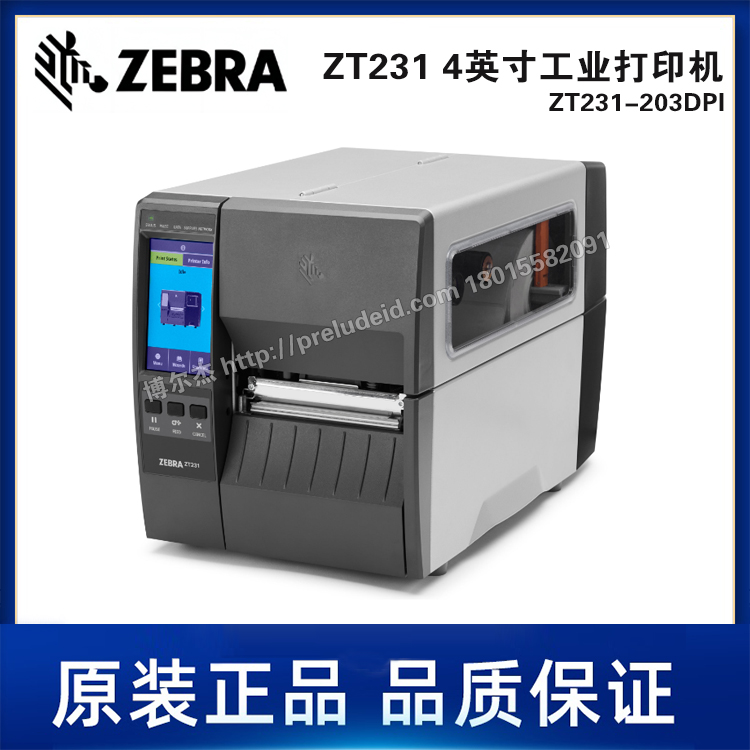
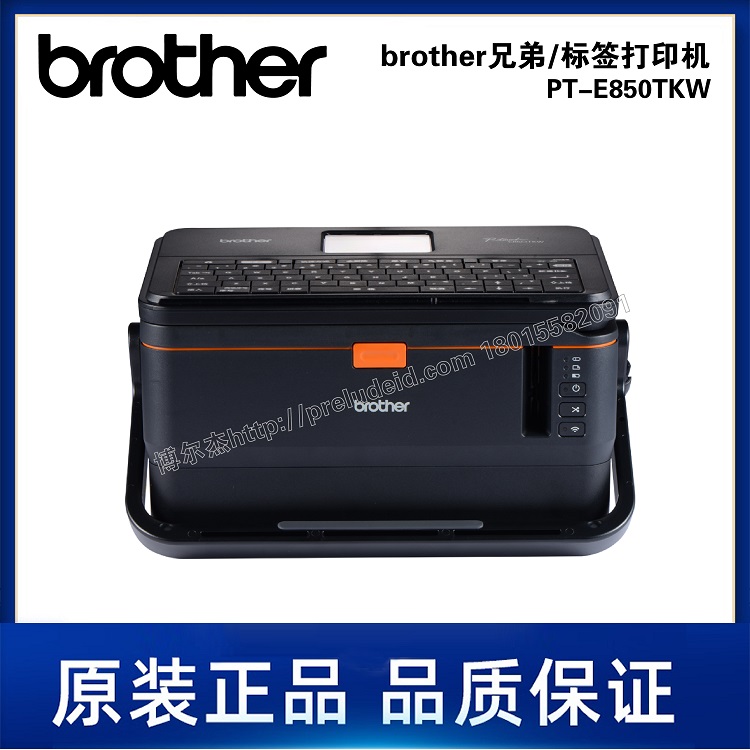
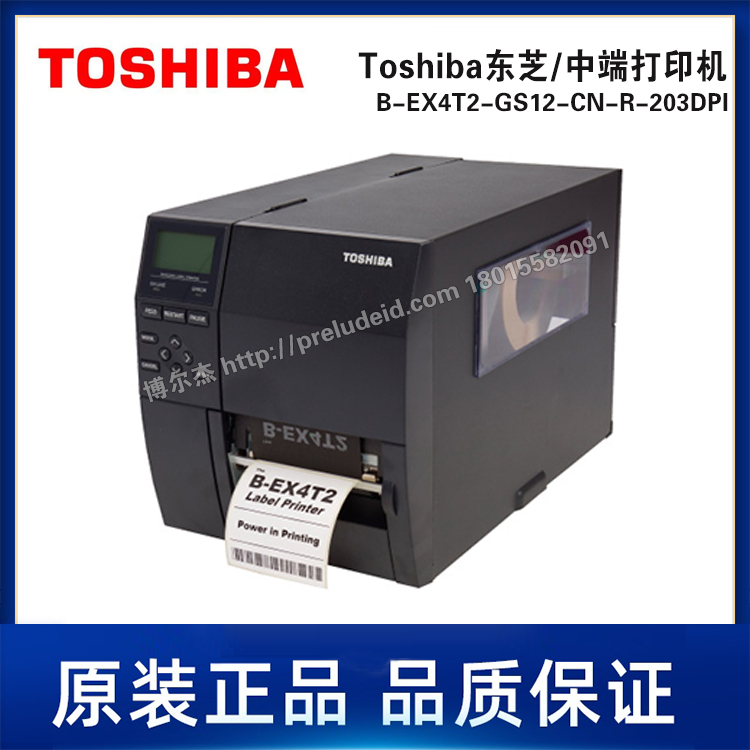
文中以 Zebra 斑马 ZT231、Brother 兄弟 PT-E850TKW、TOSHIBA 东芝 B-EX4T2 三类常见标签打印机为例说明,配图为图库真实产品图。本文只处理固件版本变更之后的排查与恢复,不比较不同机型之间的差别,也不讨论标签材料与碳带类别之间的成分差异与适用介质。相邻方向另有专文:打印机与电脑之间的连接、驱动安装与端口问题,参见 BarTender 连接打印机报错与驱动排查;模板版式错位与字体丢失(更换电脑引起)参见 Brady Workstation 模板偏移与字体丢失排查;条码等级如何验证与校准参见 条码等级验证不达标的排查与校准指南;固件升级后无线网络连接失败参见 Zebra ZT410 固件升级后无线网络连接失败解决方法;打印任务堆积与服务卡死参见 Windows 打印队列堵塞与假脱机服务卡死排查步骤。具体规格以产品页为准。
一、先判定:固件升级后你遇到的是哪一类变化
固件变更引发的故障,基本落在四个现象群里。先对号入座,再进对应小节,能省掉大量无效操作。
- 位置类:整张标签内容统一向左、向右、向上或向下偏了固定距离;标签右侧或底部的内容被截掉;连续打印时偏移逐张累积。
- 尺寸类:字体变宽或变高、条码模块变粗、原本一行能放下的文字换了行、二维码被压扁或拉长。
- 指令类:打印机收到数据后无动作、只出纸不打印内容、面板报指令错误、打印出以脱字符或波浪号开头的原始指令文本(即以文本形式把指令打了出来)。
- 内容类:中文变方框、特殊符号丢失、条码能打出但扫不出、序列号不再递增。
前三类是本文重点。第四类多数与编码页、字体映射和数据源绑定有关,与固件版本的关联较弱,可先按 Codesoft 序列号不递增与数据库字段错乱排查 的思路交叉验证,再回到本文第七节判断是否由固件引起。
二、动手前的四项准备:备份、版本记录、回滚路径、基准样张
固件类故障最怕的是「改了一圈,不知道改了什么」。在动任何设置之前,先把四件事做完,后续所有排查都可以回退。
- 打印并留存配置页:通过面板按键或维护工具打印一张自检页/配置页,用手机拍照存档。配置页上通常带固件版本号、打印分辨率、介质类型、打印浓度、通信参数与已安装字体清单,是后续比对的第一手依据。
- 记录三处版本号:打印机固件版本、标签设计软件版本、驱动版本。三者都要记,因为错位往往来自软件与固件对同一参数的理解不一致。
- 确认回滚可行性:在厂商提供的维护工具中查看是否保留旧版本固件文件、是否允许降级。若现场不允许降级,就不要走试探性升级,只能用参数补偿的方式恢复。
- 留一张升级前的基准样张:同一份模板、同一卷耗材,在升级前打一张贴在记录本上。没有基准样张,就无法判断偏移到底是新出现的,还是一直存在只是没人注意。
这四项做完大约需要十分钟,但能把后面临场试错的时间压缩一半以上。
三、模板整体错位、内容被裁切的排查步骤
固件升级后最常见的后果是位置偏移。原因通常不在机械部分,而是版本变更重置或改写了与坐标系有关的参数。
- 先做介质校准,不要先改模板。固件升级过程中,部分机型的介质传感参数会被重置为默认值。执行厂商规定的介质校准流程(穿透式标签用穿透校准,黑标纸用反射校准),让打印机重新识别标签间隙或黑标位置。校准后打印测试页,若偏移消失,说明问题在传感参数而非模板。
- 核对页面尺寸与实际耗材是否一致。在打印机的介质设置与标签软件的页面设置里逐项比对标签宽度、高度、间隙高度、偏移量和打印方式(热敏/热转印)。固件更新后如果打印方式被重置为热敏,而现场装的是碳带,会同时出现浅淡与定位异常,需要先纠正打印方式。
- 检查可打印区域与原点偏移参数。部分指令集里有左边界、上边界与参考原点一类参数,固件版本变更后其默认值可能调整。若整张内容统一偏移固定距离,优先调整这几个参数,而不是逐个元素拖动。
- 确认分辨率设置未被改写。同一份模板在 203 dpi 与 300 dpi 下的点阵尺寸不同。若固件升级后分辨率参数变化,会出现内容等比例放大或缩小、边缘被裁切的现象。核对配置页上的分辨率数值与模板设计基准是否一致。
- 最后才动模板。只有当上述四项都确认无误,且偏移仍存在,才在软件里调整元素位置。调整前另存一份模板副本,避免把原始版式覆盖掉。
判断标准:如果偏移是「固定值、每张都一样」,问题在坐标系或边界参数;如果偏移「逐张累积」,问题在介质校准与传感器灵敏度,应回到第 1 步重做校准并检查标签间隙是否一致。
四、指令不识别、打印空白或打出指令文本的排查步骤
这类现象的本质是打印机不再理解软件发出的指令流,或者根本没把它当指令处理。
- 确认打印机语言/仿真模式。多数工业与桌面标签打印机支持多种打印语言或仿真模式(如 ZPL、EPL、TSPL、SBPL、CPCL 一类)。固件升级后,语言模式可能被重置为默认值,与模板实际使用的语言不一致。在打印机的通信或语言设置项中核对当前模式,或在维护工具中读取该参数,并调整为模板实际使用的语言。
- 用最小指令集做定点测试。不要一上来就打复杂模板。用一段最简单的指令(例如只输出一行文字加一个一维条码)通过命令行或维护工具直接发送到打印机。若最小指令也失败,问题在语言模式或通信参数;若最小指令正常,问题在模板里的某个对象或指令版本差异。
- 检查指令起始符与结束符。若打印出以脱字符或波浪号开头的原始文本,说明打印机把指令当成了普通字符打印,典型原因是语言模式不对,或者指令前缀与当前模式不匹配。回到第 1 步。
- 核对指令版本与参数语法。固件升级通常会扩展指令支持,但也会收紧某些旧参数的写法。查看该版本对应的指令参考,确认模板中用到的指令参数在新版本里是否被改名、合并或废弃。重点关注与坐标、字体选择、条码类型相关的指令。
- 确认通信参数没有被重置。串口的波特率、校验位、流控,网口的 IP 获取方式,USB 的虚拟串口号,都可能在固件更新后回到出厂值。参数不匹配时表现为空白出纸或完全无响应。
- 区分软件直连与驱动打印两条路径。若软件通过驱动打印正常、通过指令直连失败,问题在指令侧;若两条路径都失败,问题更可能在语言模式或通信参数。关于驱动与端口的排查参见 BarTender 连接打印机报错与驱动排查。
五、字体变宽变高、条码等级下降的处理
字体与条码尺寸变化是固件升级后最容易被忽略、但影响最大的后果:字变宽会挤掉相邻内容,条码模块变粗会直接压低条码等级,扫码率下降。
- 先确认是字体替换还是度量变化。若文字外形明显改变(换了字形),属于目标字体缺失或被替换为内置默认字体,处理方式与更换电脑场景一致,参见 Brady Workstation 模板偏移与字体丢失排查。若字形没变但占位变宽,属于字符度量或缩放比例变化,继续下面几步。
- 核对内置字体的缩放与间距参数。部分指令集提供字符宽度倍率、高度倍率与字间距参数。固件版本变更后这些参数的默认值可能调整,导致同一段文字占位变化。在指令或软件里显式指定倍率,不要依赖默认值。
- 重新核定条码模块宽度与窄条比。条码的模块宽度不应由固件默认值决定。对一维码,确认模块宽度、条宽缩减与宽窄比参数;对二维码,确认模块尺寸与纠错等级。参数确定后用校验设备复测。
- 按标准复测条码等级。一维码按 ISO/IEC 15416 的评定方法检查符号等级、可译码度、调制比与缺陷度;二维码按 ISO/IEC 15415 评定。校验仪或具备等级评定功能的验证设备给出的等级数值,是判断「能不能被下游扫描器稳定读取」的客观依据,目测清晰不等于等级合格。详细验证与校准步骤参见 条码等级验证不达标的排查与校准指南。
- 必要时调整打印浓度与速度。固件更新后默认的打印浓度与速度可能变化,进而影响条码边缘清晰度与尺寸稳定性。在耗材不变的前提下微调浓度,重新复测等级,每次只改一个变量。
六、语言模式与仿真设置:三类机型的注意点
不同品牌对打印语言与仿真的处理方式不同,排查时不能照搬同一套动作。
- Zebra 斑马 ZT231 一类工业机型:通常可在面板菜单或维护工具中查看与切换打印语言,也支持通过指令查询当前语言设置。固件升级后优先核对语言项是否被重置,并重新打印配置页比对分辨率与介质类型。
- Brother 兄弟 PT-E850TKW 一类便携机型:以本机指令与配套编辑软件为主,升级后应同步检查编辑软件版本与模板中字体、图形对象的兼容性;带液晶屏与键盘的机型可直接在面板上查看版本信息,便于确认升级是否成功。
- TOSHIBA 东芝 B-EX4T2 一类中端机型:以厂商自有指令集为主,并可能提供对其他语言的仿真支持。仿真支持的范围随固件版本变化,升级后若出现指令不识别,应先确认当前仿真模式与模板语言是否匹配。具体支持范围以产品页与对应版本的指令手册为准。
无论哪一类,原则相同:先确认语言,再确认坐标,最后才动模板元素。顺序颠倒会把简单问题变成复杂问题。
七、回滚固件与版本固化的操作步骤
如果参数补偿无法把版式恢复到基准样张的水平,或者条码等级始终达不到要求,应评估回滚固件。
- 确认厂商是否允许降级。部分机型只允许向上升级,强行降级可能导致无法启动。这一步必须先看厂商说明,不能凭经验操作。
- 备份当前配置。用维护工具导出当前配置参数并保存文件,避免回滚后需要重新逐项设置。
- 执行回滚并重打基准样张。回滚完成后,用升级前留存的基准样张做同一模板、同卷耗材的对比打印,逐项核对位置、字号、条码模块宽度。
- 固化版本。确认稳定后,关闭打印机的自动固件更新(若有该选项),并在现场维护记录中登记版本号,避免下一次维护时被意外升级。
如果厂商明确不支持回滚,退路是「参数固化」:把边界、语言、浓度、速度、字间距、条码模块宽度全部在模板或指令中显式写死,不再依赖打印机默认值,然后把这套参数作为该机型的标准配置存档。
八、现场速查表:现象到首查项
- 整张内容统一偏移固定距离 → 查左边界/上边界与原点参数,其次查页面尺寸。
- 偏移逐张累积 → 重做介质校准,检查间隙或黑标一致性。
- 内容被裁掉一角 → 核对分辨率与可打印区域设置。
- 只出纸不打印内容 → 查语言模式与通信参数。
- 把指令当文本打印出来 → 语言模式不匹配,确认起始符与当前语言。
- 字形明显换了 → 字体缺失或被替换,补齐目标字体或改用矢量图形。
- 字形没变但占位变宽 → 查字符宽度倍率与字间距参数。
- 条码扫不出但肉眼清晰 → 按 ISO/IEC 15416 复测等级,调模块宽度与浓度。
- 升级后无线网络断开 → 属网络侧问题,参见 Zebra ZT410 固件升级后无线网络连接失败解决方法。
九、预防:把固件升级变成受控变更
- 不在生产高峰期升级,升级窗口留出回滚时间。
- 先升一台,验证三天,再批量推广到同型号其他设备。
- 升级清单化:版本号、升级原因、操作人、基准样张、回滚方案,五要素缺一不升。
- 模板参数显式化:边界、语言、分辨率、模块宽度、浓度全部写进模板或指令,减少对打印机默认值的依赖。
- 保留一份旧版本固件与配置导出文件,放在现场可随时取用的位置。
常见问题
1. 固件升级后一定要重新做介质校准吗?
建议做。固件更新过程中,部分机型的介质传感与定位参数会被重置为出厂默认值,重新校准能排除这一层干扰。即使校准后偏移没有变化,也只花了几分钟,却能把问题范围缩小到坐标系与模板本身,是成本最低、收效最快的一步。
2. 为什么同一份模板,有的打印机升级后正常,有的就错位?
即使型号相同,不同设备的固件起始版本、当前参数配置、已安装字体与打印分辨率也可能不同。固件升级对不同起点的影响并不一致。处理办法是先比对两台设备的配置页,逐项找出差异项(分辨率、语言模式、边界与原点参数),再统一到同一套参数。
3. 打印出以脱字符开头的原始指令文本,是怎么回事?
说明打印机把收到的指令当成了普通字符。最常见的原因是打印语言或仿真模式与模板实际使用的语言不一致,其次是指令起始符写法与当前模式不匹配。先在维护工具或面板菜单中确认当前语言模式,调整为模板所用语言,再用最小指令集复测。
4. 固件升级后条码扫不出来,但看起来很清楚,怎么办?
肉眼清晰不等于等级合格。应按 ISO/IEC 15416 的评定方法复测符号等级,重点看可译码度与调制比。固件升级可能改变了字符与图形的默认缩放,进而改变条码模块宽度。处理顺序是:先显式设定模块宽度与宽窄比,再微调打印浓度,每次只改一个变量并复测,详细步骤参见条码等级验证专文。
5. 可以自己把固件降回旧版本吗?
取决于厂商是否提供降级支持,各机型策略不同。先看厂商说明与维护工具是否允许降级;若明确不允许,不要强行刷写,改用参数固化方案:把边界、语言、浓度、速度、字间距、条码模块宽度在模板或指令中显式写死,并作为该机型的标准配置存档。
6. 升级固件能修好错位问题吗?
不应当作首选手段。如果错位是新固件引入的,继续向上升级可能引入新的参数变化,让问题更难定位。正确顺序是先做介质校准与参数比对,确认是版本缺陷而非参数重置,再在厂商支持建议下选择目标版本。
7. 换电脑和升级固件造成的错位,处理办法一样吗?
现象相似但成因不同。换电脑造成的错位通常来自软件版本、字体缺失与页面设置不一致;升级固件造成的错位来自打印机侧的坐标系、语言模式与传感参数变化。前者在电脑上处理,后者在打印机与指令上处理,参见模板偏移与字体丢失专文。
8. 多台设备同时升级,怎么控制风险?
分批进行:先升一台,用基准样张做升级前后对比,连续验证三到五个工作日无异常,再推广到其余设备。同时保留旧版本固件与配置导出文件,任何一台出现异常都可立即回到升级前状态。
9. 升级后打印速度变慢或者变快了,需要调整吗?
需要核对。速度参数变化会影响打印浓度需求与条码边缘质量。若速度变快导致条码边缘发虚,应相应提高浓度或降低速度后复测等级;若变慢影响产能,应确认是否被重置为保守默认值。调整后同样用基准样张比对。
遇到本文未覆盖的现象,可先按第八节速查表定位首查项,再回到对应小节按步骤执行。更多使用问题答案可浏览 客户支持知识中心,软件方向的问题集中在 软件分类。返回 mroer.com 首页。